 Koppelingen
Exact Online koppelen
Stap-voor-stap uitleg om Exact Online te koppelen aan Autoboeker: kantoor-gebruiker aanmaken, rechten toewijzen en autoriseren. Bestaat een leverancier nog niet, dan maakt Autoboeker die bij verwerking aan in Exact.
Alle functies beschikbaar: AI-herkenning, AI Bank Matching, automatisch boeken, administratie regels, globale regels, configuratiemonitor, BTW analyse & rapportages, vraagposten module, audit logs, team statistieken. Directe API-koppeling met real-time synchronisatie.
Nieuwe leverancier: Autoboeker leest de gegevens uit de factuur. Bestaat de leverancier nog niet in Exact, dan maakt Autoboeker die bij verwerking (na goedkeuring) automatisch aan.
Stap 1: Kantoor-gebruiker aanmaken in Exact Online
Log in bij Exact Online (start.exactonline.nl). Ga naar Stamgegevens → Overzicht | Gebruikers en klik op Nieuw. Maak een apart account aan voor de koppeling, bijvoorbeeld koppeling@bedrijfsnaam.nl. Dit e-mailadres moet berichten kunnen ontvangen om het account te activeren.
Stap 2: Gebruiker toewijzen aan administraties
Open de aangemaakte gebruiker en ga naar het tabblad Administraties: Toegangsrechten. Wijs deze gebruiker toe aan alle administraties waarmee Autoboeker moet werken.
Stap 3: Verbinden in Autoboeker
Ga terug naar Autoboeker en klik op Verbinden.
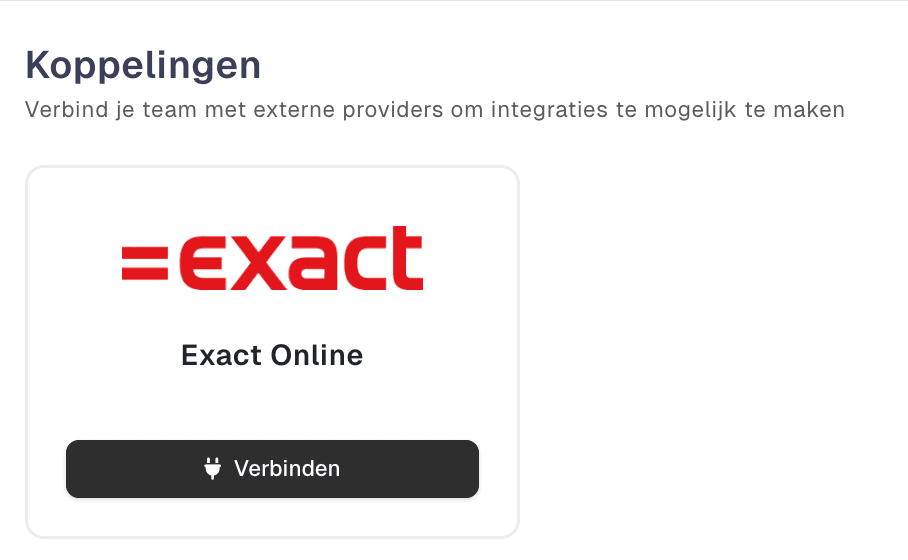
Stap 4: Inloggen met kantoor-gebruiker
Log in met de inloggegevens van de kantoor-gebruiker die je zojuist hebt aangemaakt in Exact Online.
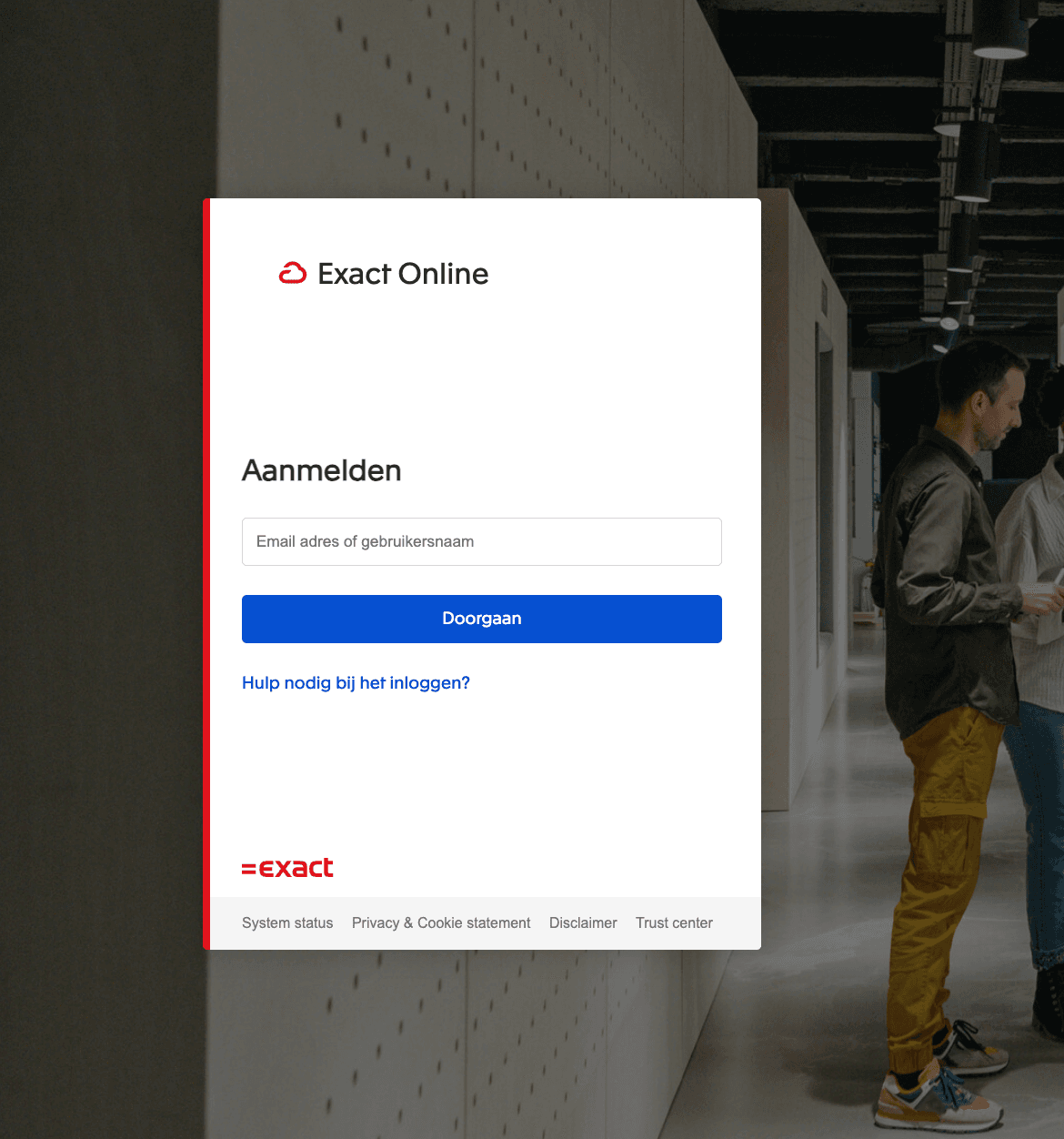
Stap 5: Autoriseer Autoboeker
Autoriseer Autoboeker voor toegang tot alle huidige én toekomstige administraties. Vink aan dat Autoboeker toegang krijgt en bevestig.
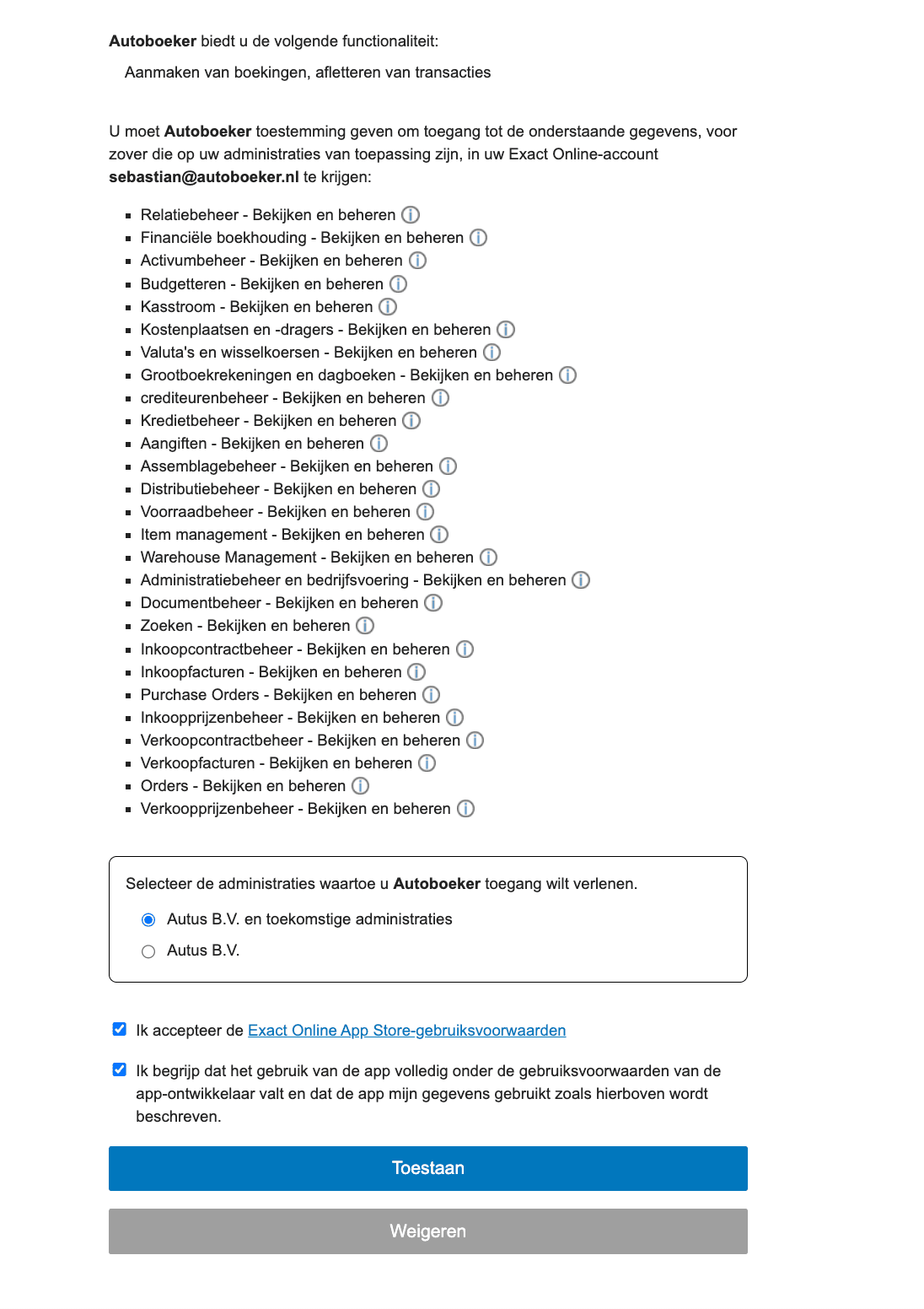
Veelvoorkomende fout
"Your One Exact Identity account is configured for multiple users"
- Oorzaak: het OEI-account heeft toegang tot meerdere Exact-producten
- Oplossing: neem contact op met Exact Online Support (015 – 711 51 00), vraag om de OEI-migratie terug te draaien, maak een e-mailalias aan (bijv. exact@jouwdomein.nl), activeer OEI opnieuw met dat alias en koppel uitsluitend aan Exact Online. Koppel daarna opnieuw in Autoboeker.
Tips
- Gebruik altijd een apart kantoor-gebruiker account voor de koppeling, niet je eigen persoonlijke account
- Zorg dat de kantoor-gebruiker is toegewezen aan alle administraties die je wilt koppelen
- Na het autoriseren synchroniseert Autoboeker automatisch je administraties, grootboekrekeningen, BTW-codes en relaties
Tip: bekijk de onboardingspagina
Heb je de onboarding al bekeken? Daar vind je alle stappen met uitleg en afbeeldingen om Autoboeker snel in te richten.