 Koppelingen
SnelStart koppelen
Stap-voor-stap uitleg om SnelStart te koppelen aan Autoboeker: scopes accepteren, administratie kiezen en de koppeling bevestigen. Alleen beschikbaar voor het Accountant- en InOrde-pakket. InZicht, InKaart en inBalans kunnen niet.
Beschikbare functies: AI-herkenning, automatisch boeken, administratie regels, configuratiemonitor, globale regels, BTW analyse & rapportages, vraagposten module, audit logs, team statistieken.
Vereist pakket
Belangrijk: de SnelStart-koppeling is alleen beschikbaar voor SnelStart-klanten met het pakket Accountant of InOrde. Andere pakketten — InZicht, InKaart of inBalans — kunnen de koppeling niet gebruiken. Dat is een beperking van SnelStart, ook als InZicht het duurste pakket is.
Weet je niet welk pakket je hebt? Log in bij SnelStart en controleer dit onder je abonnementsgegevens, of neem contact op met SnelStart support.
Stap 1: Klik op Verbinden in Autoboeker
Ga in Autoboeker naar Instellingen → Koppelingen en klik op Verbinden bij de SnelStart-koppeling. Je wordt doorgestuurd naar SnelStart om de koppeling te autoriseren.
Stap 2: Accepteer de scopes
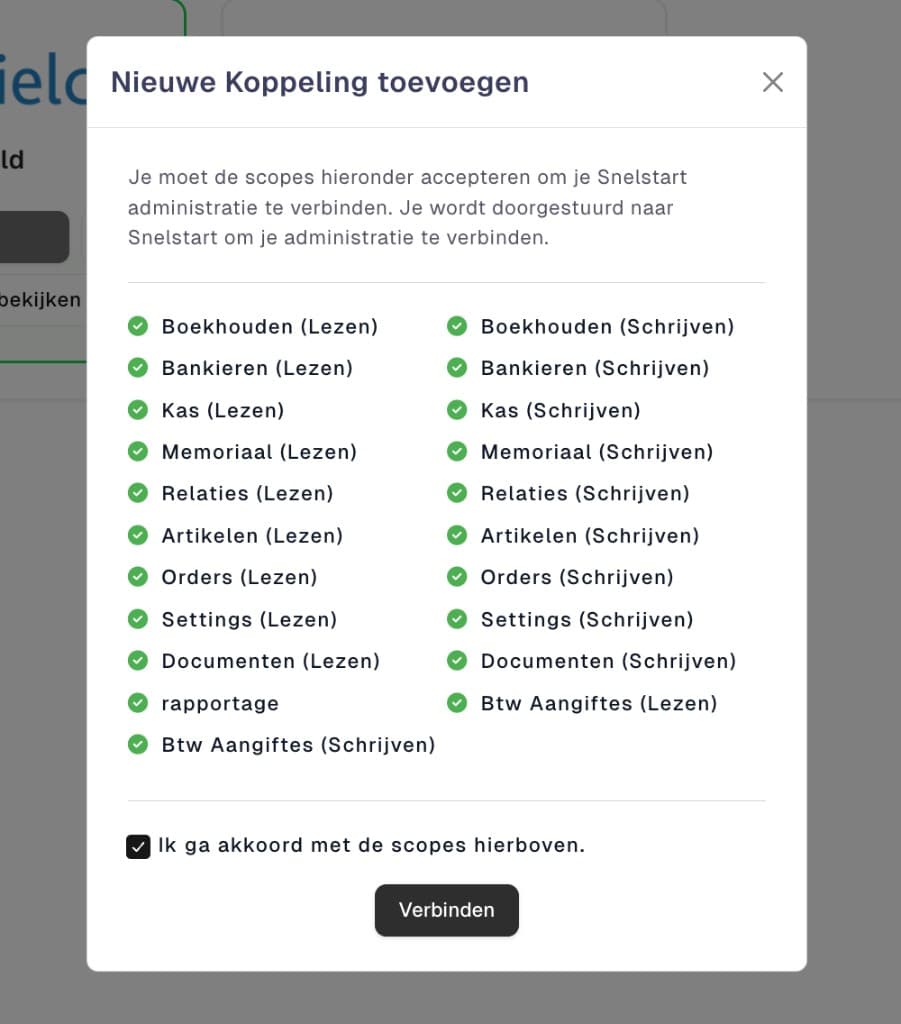
SnelStart toont een dialoog Nieuwe Koppeling toevoegen met de scopes (rechten) die Autoboeker nodig heeft om je administratie te kunnen lezen en bijwerken. Deze scopes zijn allemaal verplicht — je kunt ze niet individueel uitschakelen.
Vereiste scopes:
- Boekhouden (Lezen + Schrijven) — boekingen aanmaken en raadplegen
- Bankieren (Lezen + Schrijven) — banktransacties ophalen en toewijzen
- Kas (Lezen + Schrijven) — kasboekingen verwerken
- Memoriaal (Lezen + Schrijven) — memoriaalboekingen verwerken
- Relaties (Lezen + Schrijven) — debiteuren en crediteuren synchroniseren
- Artikelen (Lezen + Schrijven) — artikelen raadplegen en aanmaken
- Orders (Lezen + Schrijven) — orders raadplegen en aanmaken
- Settings (Lezen + Schrijven) — administratie-instellingen ophalen
- Documenten (Lezen + Schrijven) — bijlages koppelen aan boekingen
- rapportage — rapportages opvragen
- Btw Aangiftes (Lezen + Schrijven) — BTW-aangifte data
Vink Ik ga akkoord met de scopes hierboven aan en klik op Verbinden.
Stap 3: Kies de administratie
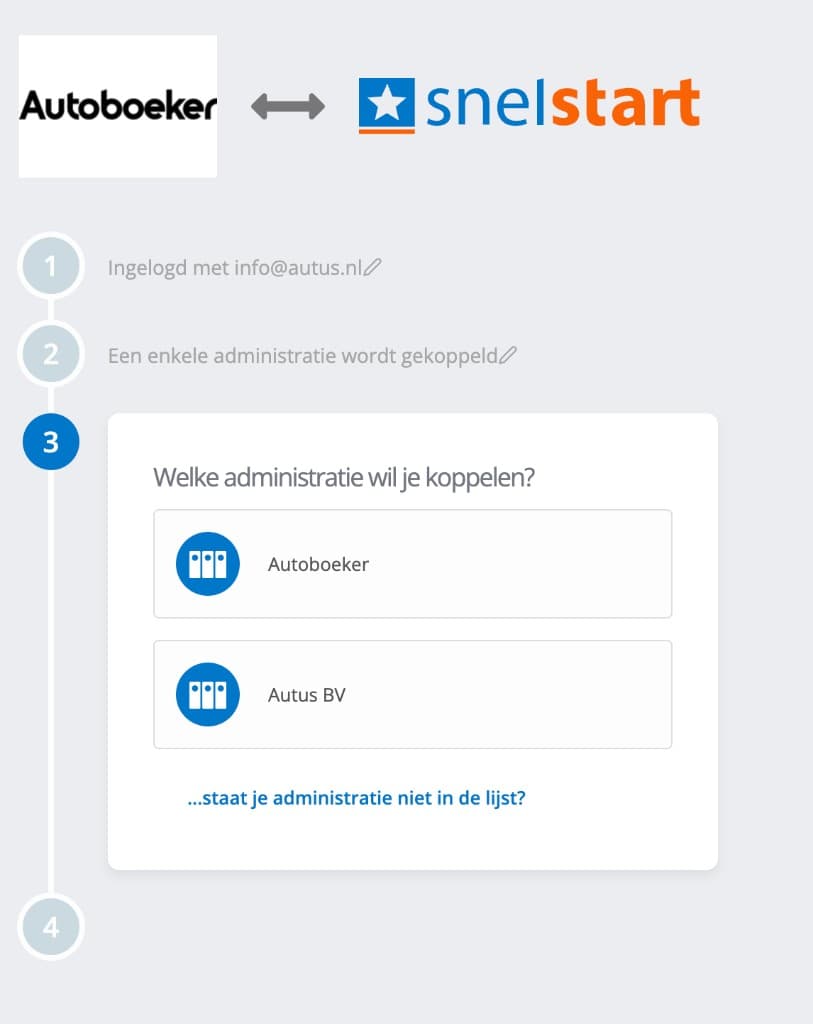
Na het accepteren van de scopes vraagt SnelStart welke administratie je wilt koppelen. Zie je meerdere administraties? Selecteer de administratie die je in Autoboeker wilt aansluiten.
Staat de gewenste administratie niet in de lijst? Klik dan op '…staat je administratie niet in de lijst?' voor uitleg vanuit SnelStart over hoe je toegang krijgt.
Stap 4: Bevestig de koppeling
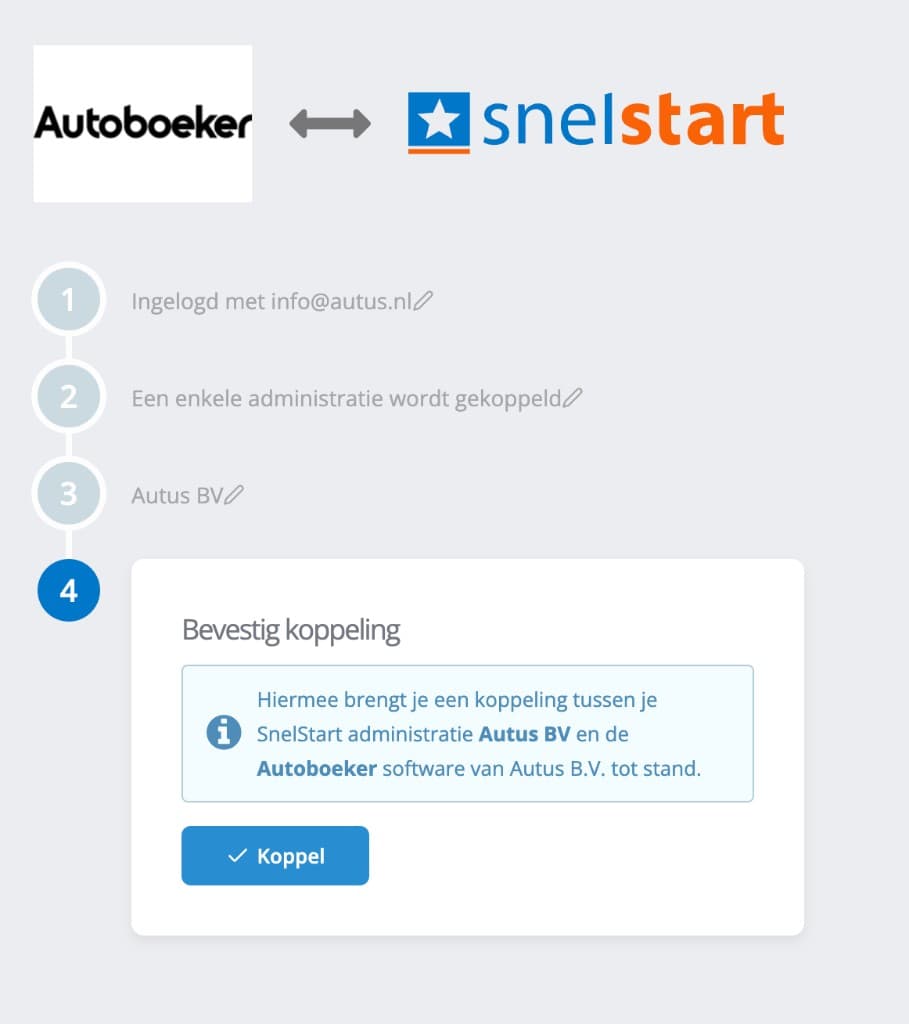
SnelStart toont een laatste bevestigingsscherm: *Hiermee breng je een koppeling tussen je SnelStart administratie X en de Autoboeker software van Autus B.V. tot stand.* Klik op Koppel om de autorisatie definitief te maken.
Je wordt automatisch teruggestuurd naar Autoboeker en de koppeling staat actief.
Per administratie koppelen
In SnelStart koppel je per administratie — wil je meerdere administraties verbinden, herhaal dan stap 1 t/m 4 voor elke administratie. Elke administratie krijgt zijn eigen koppeling in Autoboeker.
Wat synchroniseert Autoboeker?
Na een succesvolle koppeling synchroniseert Autoboeker automatisch:
- Grootboekrekeningen — alle gebruikte rekeningen uit het rekeningschema
- BTW-codes — alle ingestelde BTW-codes per percentage
- Relaties — debiteuren en crediteuren met BTW-nummer en IBAN
- Dagboeken — inkoop-, verkoop-, kas-, bank- en memoriaaldagboeken
- Banktransacties — recente banktransacties voor matching en vraagposten
Deze eerste synchronisatie kan enkele minuten duren bij grote administraties.
Veelvoorkomende vragen
Mijn SnelStart-pakket toont geen 'Verbinden'-optie / ik heb InZicht
Je pakket ondersteunt geen API-koppelingen. Alleen Accountant en InOrde kunnen koppelen. InZicht, InKaart en inBalans kunnen dat niet — dat is een beperking van SnelStart, ook als InZicht het duurste pakket is. Upgrade bij SnelStart of neem contact op met SnelStart support.
Ik krijg "Naam moet gevuld zijn" bij een kassabon als verkoop
SnelStart eist een relatie bij verkoop. Maak een vaste relatie Kasverkoop of Diverse klanten. Zie SnelStart: Naam moet gevuld zijn.
Ik zie 1666-mutaties op Bank, maar geen vraagposten
Grootboek 1666 op Bank in SnelStart is niet hetzelfde als Autoboeker-vraagposten. Vraagposten zijn alleen wat je naar de klant hebt gestuurd. Het vraagposten-grootboek in Autoboeker moet het grootboek onbekende betalingen in SnelStart zijn (vaak 1666 of 2500). Na een wijziging in SnelStart: Instellingen → Admin details → Alle gegevens synchroniseren, daarna het Bank-grootboek in Autoboeker aanpassen.
Ik krijg een foutmelding na het koppelen — instellingen blijven leeg
Controleer of je gebruiker voldoende rechten heeft op de gekoppelde administratie en synchroniseer opnieuw via Instellingen → Admin details → Alle gegevens synchroniseren.
Kan ik de koppeling intrekken?
Ja — dat kun je vanuit zowel SnelStart (gebruikersinstellingen → koppelingen) als Autoboeker (Instellingen → Koppelingen → Verbroken) doen. Na intrekken stopt de synchronisatie meteen.
Bank afletteren in SnelStart
Het afletteren van banktransacties doe je — net als bij de andere koppelingen — in SnelStart zelf, niet in Autoboeker. SnelStart ondersteunt tegenwoordig in de bankmodule:
- Bulk afletteren naar een grootboek — selecteer meerdere banktransacties en boek ze in één keer weg op een grootboekrekening
- Individuele betalingen naar een grootboek — boek een losse banktransactie rechtstreeks op een grootboek
- Koppelen aan een bestaande boeking — match een banktransactie aan een openstaande factuur of boeking
Autoboeker vult dit aan door bij het verwerken van facturen automatisch toewijzingsregels richting SnelStart te sturen, zodat de match daar makkelijker (en deels automatisch) gelegd kan worden.
Tips
- Gebruik bij voorkeur een kantoor-/koppelingsgebruiker in SnelStart in plaats van een persoonlijk account — dat voorkomt problemen bij personeelswisselingen
- Zorg dat je SnelStart-account is uitgenodigd voor alle administraties die je in Autoboeker wilt verwerken — anders zie je ze niet in stap 3
- Na het koppelen: controleer in Autoboeker of de grootboekrekeningen, BTW-codes en dagboeken correct zijn binnengekomen voordat je begint met verwerken
Tip: bekijk de onboardingspagina
Heb je de onboarding al bekeken? Daar vind je alle stappen met uitleg en afbeeldingen om Autoboeker snel in te richten.